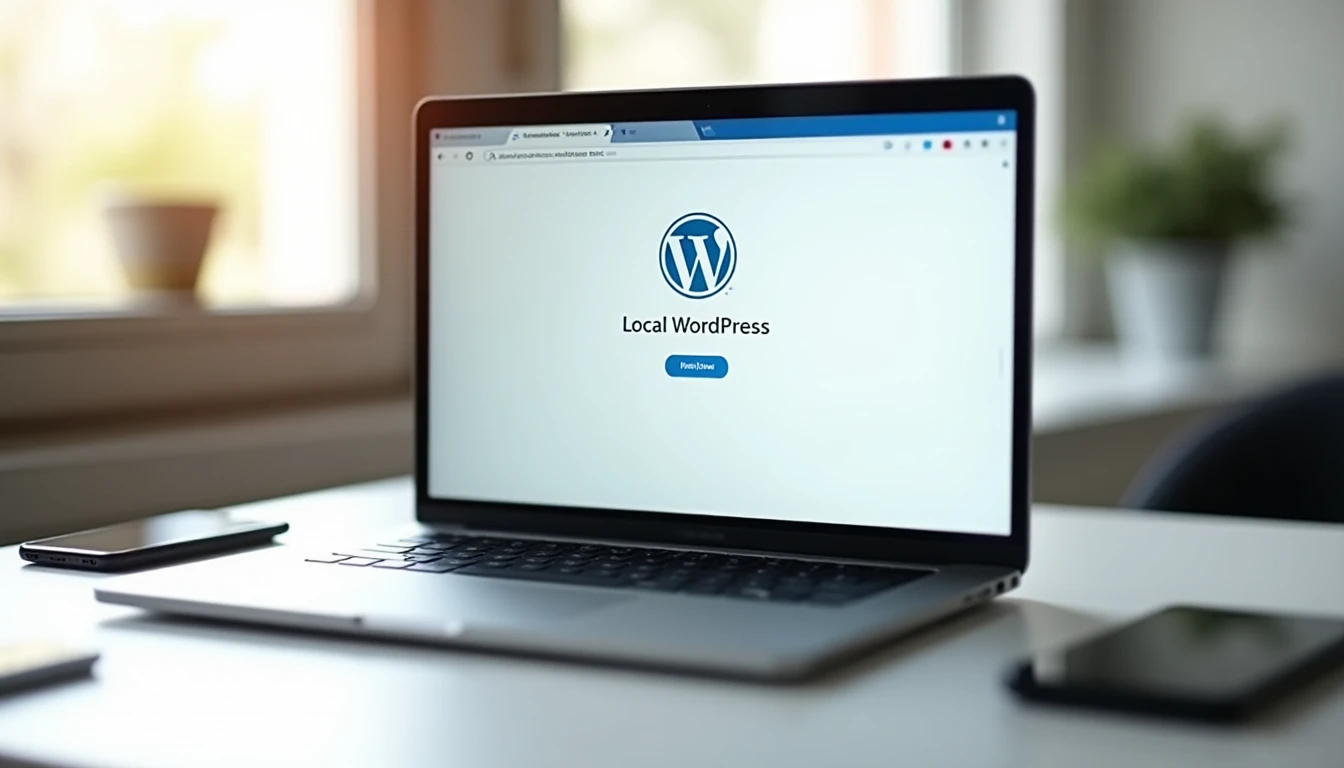
Développer un site WordPress directement sur votre ordinateur présente de nombreux avantages : tests sans risque, travail hors ligne, rapidité d'exécution. Local WP s'impose comme une solution de référence pour créer un environnement de développement local sans configuration technique complexe. Cet outil gratuit, développé par Flywheel, permet aux développeurs, designers et créateurs de contenus de mettre en place un site WordPress fonctionnel en quelques clics. Plus besoin de manipuler des serveurs Apache, de configurer PHP ou de gérer manuellement des bases de données MySQL. Local WP automatise l'ensemble du processus et offre une interface intuitive qui démocratise le développement WordPress. Que vous souhaitiez tester un nouveau thème, développer une extension ou simplement apprendre WordPress dans un environnement sécurisé, cette solution transforme votre machine en serveur web complet.
Un environnement de développement WordPress clé en main
Local WP représente une évolution majeure dans l'écosystème du développement WordPress. Contrairement aux solutions traditionnelles qui nécessitaient l'installation et la configuration manuelle de XAMPP, MAMP ou WAMP, cet outil propose une approche tout-en-un particulièrement adaptée aux besoins modernes. L'application intègre nativement tous les composants nécessaires au fonctionnement de WordPress : serveur web, interpréteur PHP, gestionnaire de base de données et système de gestion des fichiers.
L'interface graphique constitue l'un des atouts majeurs de la solution. Plutôt que de naviguer dans des lignes de commande ou des fichiers de configuration cryptiques, vous disposez d'un tableau de bord visuel qui centralise toutes les opérations. La création d'un nouveau site se résume à renseigner quelques informations basiques : nom du projet, identifiants administrateur et choix de l'environnement PHP. Le logiciel se charge ensuite de télécharger la dernière version de WordPress, de configurer la base de données et de préparer l'architecture des fichiers.
La compatibilité multiplateforme garantit une expérience uniforme, que vous travailliez sur Windows, macOS ou Linux. Les développeurs apprécient particulièrement la possibilité de basculer entre différentes versions de PHP selon les projets. Cette flexibilité s'avère précieuse lorsque vous maintenez plusieurs sites utilisant des configurations distinctes. Un projet ancien peut nécessiter PHP 7.2, tandis qu'un développement récent exploite les fonctionnalités de PHP 8.1.
Le système de gestion des domaines locaux simplifie l'accès à vos projets. Chaque site dispose automatiquement d'une adresse locale personnalisée, généralement sous la forme "monsite.local", évitant les conflits de ports et les URLs complexes. Cette approche professionnelle facilite les démonstrations clients et la collaboration en équipe. Les certificats SSL sont générés automatiquement, permettant de tester des fonctionnalités nécessitant HTTPS sans manipulation supplémentaire.
Comment installer Local WP sur votre machine
Le processus d'installation de Local WP se distingue par sa simplicité et sa rapidité. La première étape consiste à télécharger l'installeur depuis le site officiel localwp.com. Le fichier d'installation pèse environ 200 Mo et contient tous les composants nécessaires. Aucune inscription n'est requise pour la version gratuite, bien qu'un formulaire optionnel propose de recevoir des actualités et ressources.
Une fois le téléchargement terminé, l'installation suit un processus standard selon votre système d'exploitation. Sur Windows, double-cliquez sur l'exécutable et suivez l'assistant. Sur macOS, glissez l'application dans le dossier Applications. Les utilisateurs Linux bénéficient d'un package .deb ou .rpm selon leur distribution. L'installation complète prend généralement moins de cinq minutes.
Voici les étapes détaillées pour créer votre premier site WordPress local :
- Lancez l'application Local WP depuis votre menu d'applications
- Cliquez sur le bouton "Create a new site" visible sur l'écran d'accueil
- Choisissez un nom pour votre site, qui déterminera l'URL locale
- Sélectionnez l'environnement préféré (Preferred) ou personnalisez les versions de PHP, serveur web et MySQL
- Définissez le nom d'utilisateur, mot de passe et email pour l'administrateur WordPress
- Patientez pendant que Local WP télécharge WordPress et configure l'environnement
- Cliquez sur "Admin" pour accéder au tableau de bord WordPress ou "Open site" pour visualiser le frontend
La configuration initiale s'adapte automatiquement aux ressources de votre machine. Sur un ordinateur récent avec 8 Go de RAM, vous pouvez faire fonctionner simultanément plusieurs sites sans ralentissement notable. Le logiciel alloue dynamiquement les ressources nécessaires et les libère lorsque vous arrêtez un site. Cette gestion intelligente préserve les performances globales de votre système.
Les paramètres avancés permettent de personnaliser l'emplacement des fichiers, de définir des variables d'environnement spécifiques ou d'activer des outils de débogage. Les développeurs expérimentés apprécient la possibilité d'accéder directement au shell du site, facilitant l'exécution de commandes WP-CLI ou l'installation de dépendances via Composer.
Résolution des problèmes d'installation courants
Certains utilisateurs rencontrent des difficultés liées aux pare-feu ou aux antivirus qui bloquent la création de serveurs locaux. Dans ce cas, ajoutez Local WP à la liste des applications autorisées. Sur Windows, le service "Host File Permission" peut nécessiter des droits administrateur pour modifier le fichier hosts système. Sur macOS, les versions récentes peuvent demander une autorisation explicite pour accéder au réseau local.
Fonctionnalités avancées pour professionnels du web
Au-delà de la simple création de sites, Local WP intègre des outils professionnels qui accélèrent le workflow de développement. Le système de clonage permet de dupliquer un site existant en quelques secondes, pratique pour tester des modifications majeures sans risquer le projet principal. Cette fonction s'avère particulièrement utile avant une mise à jour de WordPress ou l'installation d'une extension dont la compatibilité reste incertaine.
La fonctionnalité Live Link transforme votre site local en site accessible temporairement sur Internet. Générez une URL publique sécurisée pour présenter votre travail à un client ou collaborer avec une équipe distante. Le lien reste actif pendant 24 heures et peut être désactivé à tout moment. Cette alternative aux solutions d'hébergement temporaire évite les manipulations d'export/import fastidieuses.
L'intégration native de MailHog capture tous les emails sortants de votre site local. Cette boîte mail virtuelle affiche les messages envoyés par WordPress sans les transmettre réellement aux destinataires. Testez vos notifications, emails de bienvenue ou messages de confirmation de commande WooCommerce en toute sécurité. L'interface web de MailHog présente chaque email avec son code source HTML et texte brut.
Les outils de base de données offrent un accès direct via Adminer, une alternative légère à phpMyAdmin. Exécutez des requêtes SQL, exportez des tables ou modifiez des enregistrements sans quitter l'interface de Local WP. Cette intégration élimine le besoin d'installer et configurer séparément un gestionnaire de base de données. Les sauvegardes automatiques protègent vos données en cas de manipulation hasardeuse.
La version Pro, disponible à partir de 99 dollars par an, débloque des fonctionnalités supplémentaires destinées aux agences et développeurs intensifs. Le système de blueprints permet de créer des modèles de sites préconfigurés avec vos thèmes, extensions et réglages préférés. Gagnez un temps considérable en démarrant chaque nouveau projet avec une base standardisée. Les équipes bénéficient de la synchronisation cloud pour partager des environnements de développement entre collaborateurs.
L'image snapshots capture l'état complet d'un site à un instant précis. Restaurez rapidement une version antérieure après un problème ou comparez différentes configurations. Cette fonctionnalité dépasse largement les capacités des sauvegardes traditionnelles en incluant les fichiers, la base de données et la configuration serveur. Les développeurs gèrent ainsi plusieurs branches de développement comme avec un système de contrôle de version.
Alternatives et solutions complémentaires
Le paysage des outils de développement local WordPress propose plusieurs options adaptées à différents profils d'utilisateurs. XAMPP reste une référence historique pour ceux qui souhaitent comprendre en détail le fonctionnement d'un serveur web. Cette suite open source nécessite davantage de configuration manuelle mais offre un contrôle total sur chaque composant. Les développeurs expérimentés apprécient cette transparence qui facilite le diagnostic des problèmes complexes.
DevKinsta, développé par l'hébergeur Kinsta, propose une approche similaire à Local WP avec quelques particularités. L'outil s'intègre naturellement avec les services d'hébergement Kinsta, facilitant le déploiement des sites locaux vers la production. L'interface moderne et les performances optimisées séduisent les utilisateurs recherchant une expérience fluide. La gratuité complète de la solution constitue un argument de poids face aux versions payantes de Local WP.
Docker représente une alternative technique pour les développeurs familiers avec la conteneurisation. Des projets comme Local by Docker ou des configurations personnalisées offrent une flexibilité maximale et une isolation parfaite entre projets. Cette approche convient particulièrement aux équipes travaillant sur des architectures complexes ou nécessitant des configurations serveur spécifiques. La courbe d'apprentissage reste néanmoins plus abrupte que les solutions graphiques.
MAMP et son équivalent Windows WAMP continuent d'équiper de nombreux postes de développement. Ces applications proposent un compromis entre simplicité et contrôle, avec une interface basique mais fonctionnelle. La version gratuite suffit pour la majorité des usages, tandis que MAMP Pro ajoute des fonctionnalités de gestion multi-sites et de configuration avancée. La stabilité éprouvée de ces outils rassure les utilisateurs réticents aux solutions récentes.
Laragon se distingue sur Windows par sa légèreté et sa rapidité de démarrage. Cette solution portable ne nécessite pas d'installation traditionnelle et peut fonctionner depuis une clé USB. Les développeurs nomades apprécient cette flexibilité qui permet d'emporter leur environnement de développement partout. L'outil supporte WordPress mais aussi d'autres CMS et frameworks PHP, offrant une polyvalence appréciable.
Le choix entre ces solutions dépend de votre niveau technique, de vos besoins spécifiques et de votre workflow habituel. Local WP brille par son équilibre entre accessibilité et fonctionnalités professionnelles. Les débutants y trouvent une porte d'entrée simple vers le développement WordPress, tandis que les experts exploitent les capacités avancées pour gérer efficacement plusieurs projets simultanés.
Questions fréquentes sur local wp
Comment installer Local WP sur mon ordinateur ?
Téléchargez l'installeur depuis le site officiel localwp.com, exécutez le fichier correspondant à votre système d'exploitation (Windows, macOS ou Linux), puis suivez l'assistant d'installation. Le processus prend environ cinq minutes et ne nécessite aucune configuration technique préalable. Une fois installé, lancez l'application et créez votre premier site en cliquant sur "Create a new site".
Quelles sont les fonctionnalités principales de Local WP ?
Local WP propose la création rapide de sites WordPress locaux, la gestion de plusieurs projets simultanés, le changement de versions PHP par site, l'accès à la base de données via Adminer, la capture d'emails avec MailHog, et la génération de liens Live Link pour partager temporairement votre travail. La version Pro ajoute les blueprints, les snapshots et la synchronisation cloud.
Combien coûte Local WP ?
La version gratuite de Local WP offre toutes les fonctionnalités essentielles sans limitation de nombre de sites. La version Pro, destinée aux professionnels et agences, coûte 99 dollars par an et débloque des outils avancés comme les blueprints de sites préconfigurés, les snapshots pour sauvegardes complètes, et la synchronisation cloud entre membres d'équipe.
Quelles alternatives existent à Local WP ?
Les principales alternatives incluent DevKinsta (gratuit, développé par Kinsta), XAMPP (open source, configuration manuelle), MAMP/WAMP (interface basique, très stable), Docker avec des configurations WordPress (flexible mais technique), et Laragon (léger, portable sur Windows). Chaque solution répond à des besoins différents selon votre niveau technique et vos priorités.
Peut-on utiliser Local WP pour des sites en production ?
Local WP est conçu exclusivement pour le développement local et ne doit pas servir d'hébergement de production. Une fois votre site finalisé, exportez-le vers un hébergeur professionnel via les outils de migration WordPress classiques ou les extensions dédiées. La fonctionnalité Live Link permet des démonstrations temporaires mais ne remplace pas un véritable hébergement web.
Local WP fonctionne-t-il hors connexion Internet ?
Une fois installé et configuré, Local WP fonctionne parfaitement sans connexion Internet pour le développement quotidien. Vous aurez besoin d'une connexion uniquement pour la création initiale d'un site (téléchargement de WordPress), l'installation d'extensions ou thèmes depuis le répertoire officiel, et l'utilisation de la fonction Live Link. Le travail sur vos fichiers et votre base de données reste totalement accessible hors ligne.
Optimiser votre workflow de développement WordPress
L'adoption de Local WP transforme radicalement la manière d'aborder le développement WordPress. La suppression des contraintes d'hébergement et de configuration libère du temps pour se concentrer sur la création et l'expérimentation. Les développeurs gagnent en productivité en testant rapidement différentes approches sans craindre de casser un site en ligne. Cette liberté encourage l'innovation et l'apprentissage par la pratique.
L'intégration de cet outil dans un workflow professionnel nécessite quelques bonnes pratiques. Organisez vos projets avec une nomenclature claire pour retrouver facilement chaque site. Utilisez les snapshots avant toute modification majeure pour garantir un retour arrière rapide. Documentez vos configurations personnalisées, particulièrement si vous travaillez en équipe ou prévoyez de transférer le projet vers un autre développeur.
La combinaison de Local WP avec des outils complémentaires décuple son potentiel. Un éditeur de code moderne comme Visual Studio Code s'intègre parfaitement pour éditer les fichiers de thèmes et extensions. Les systèmes de contrôle de version comme Git permettent de suivre l'évolution du code et de collaborer efficacement. Les extensions de déploiement automatisent le transfert vers les serveurs de staging ou de production.
La maintenance régulière de votre environnement local garantit des performances optimales. Supprimez les sites abandonnés pour libérer de l'espace disque. Mettez à jour Local WP dès qu'une nouvelle version apparaît pour bénéficier des corrections de bugs et nouvelles fonctionnalités. Testez périodiquement vos projets avec différentes versions de PHP pour anticiper les problèmes de compatibilité futurs.