Votre iPhone affiche un message inquiétant : stockage presque plein. Vous vérifiez les réglages et découvrez une catégorie mystérieuse qui consomme plusieurs gigaoctets sans explication claire. Ce phénomène touche des millions d'utilisateurs Apple. Les données système iPhone regroupent les fichiers temporaires, les caches d'applications, les journaux de débogage et d'autres informations accumulées au fil du temps. Ces données sont souvent invisibles, difficiles à cibler et pourtant responsables d'un ralentissement progressif de votre appareil. Heureusement, plusieurs méthodes concrètes permettent de reprendre le contrôle sur cet espace perdu. Voici sept approches testées pour nettoyer efficacement ce stockage fantôme.
Ce que cachent vraiment les données système sur iPhone
Beaucoup d'utilisateurs confondent les données système avec des fichiers ordinaires qu'on peut supprimer d'un geste. La réalité est plus complexe. Apple Inc. définit cette catégorie comme un ensemble hétérogène de fichiers générés par iOS lui-même : journaux d'erreurs, fichiers de mise en cache du système, données de Spotlight, historiques de Siri, et fragments résiduels laissés par des applications désinstallées.
Ces données ne s'effacent pas manuellement depuis l'interface standard. Elles s'accumulent progressivement, parfois sur plusieurs mois ou années d'utilisation. Un iPhone utilisé intensivement pendant deux ans peut facilement accumuler entre 5 et 15 Go de données système, selon le comportement de l'utilisateur et les applications installées.
L'impact dépasse le simple problème de stockage. Un appareil saturé de données temporaires réagit plus lentement, les applications mettent plus de temps à s'ouvrir, et les mises à jour iOS peuvent échouer faute d'espace suffisant. Comprendre la nature de ces données, c'est comprendre pourquoi les solutions classiques (vider la corbeille, supprimer des photos) ne suffisent pas toujours.
Les mises à jour iOS récentes ont partiellement amélioré la gestion automatique de ces fichiers. iOS propose désormais des suggestions de nettoyage dans Réglages > Général > Stockage iPhone. Mais cette automatisation reste incomplète. Certains fichiers persistants nécessitent une intervention manuelle ou un redémarrage complet du système pour être libérés.
Sept méthodes pour libérer les données système de votre iPhone
Avant d'appliquer ces techniques, notez que leur efficacité peut varier selon la version d'iOS installée sur votre appareil. Vérifiez toujours que votre système est à jour avant de commencer.
- Redémarrer l'iPhone : un simple redémarrage force iOS à purger une partie des fichiers temporaires en mémoire vive et libère souvent plusieurs centaines de mégaoctets instantanément.
- Vider le cache de Safari : dans Réglages > Safari > Effacer historique, données de sites, cette action supprime les cookies, données de navigation et fichiers mis en cache par le navigateur.
- Désinstaller et réinstaller les applications lourdes : supprimer une application puis la réinstaller depuis l'App Store élimine les données résiduelles que le simple déchargement ne touche pas.
- Décharger les applications inutilisées : iOS propose dans Réglages > Général > Stockage iPhone une option pour décharger automatiquement les apps peu utilisées tout en conservant leurs données.
- Supprimer les messages et pièces jointes anciens : l'application Messages stocke photos, vidéos et documents partagés. Régler la conservation des messages sur 30 jours libère un espace souvent sous-estimé.
- Effacer le cache des applications de streaming : Spotify, Netflix ou YouTube stockent des contenus en local. Chaque application dispose généralement d'une option dans ses propres réglages pour vider ce cache.
- Restaurer l'iPhone via iTunes ou Finder : méthode radicale mais redoutablement efficace. Une restauration complète depuis un ordinateur efface l'intégralité des données système et repart sur une base propre.
La combinaison des quatre premières méthodes suffit dans la majorité des cas à récupérer plusieurs gigaoctets sans perte de données personnelles. Gardez la restauration complète comme dernier recours.
Tirer parti des outils natifs d'iOS pour gérer le stockage
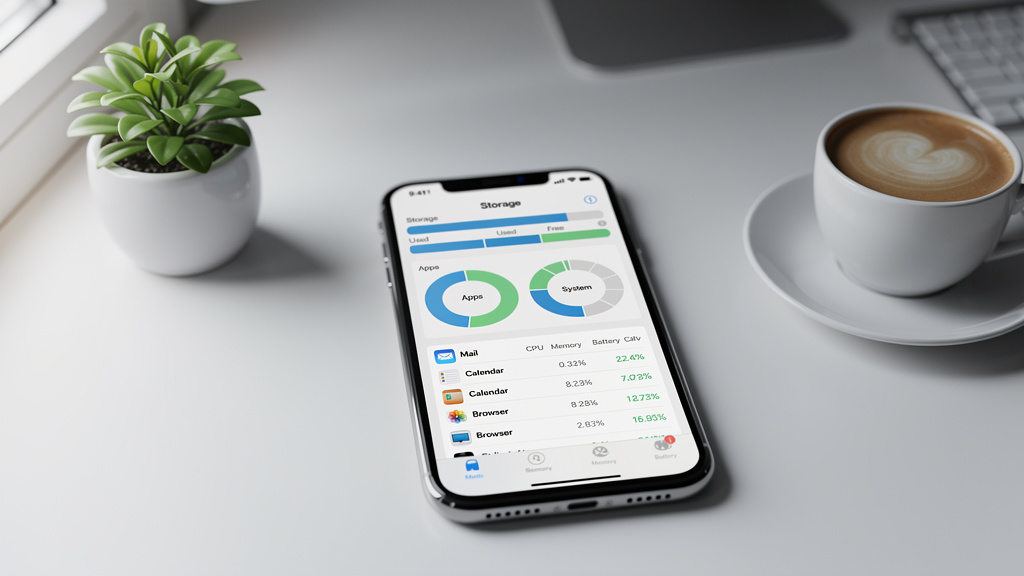
Apple a progressivement intégré des fonctionnalités de gestion du stockage directement dans iOS, sans nécessiter d'application tierce. Réglages > Général > Stockage iPhone affiche une analyse détaillée de l'espace utilisé par catégorie. Cette interface propose des recommandations personnalisées basées sur votre usage réel.
La fonctionnalité "Décharger les apps inutilisées" mérite une attention particulière. Activée, elle supprime automatiquement les applications que vous n'avez pas ouvertes depuis longtemps, tout en conservant leurs documents et réglages. Résultat : vous récupérez l'espace occupé par le binaire de l'application sans perdre vos données.
L'outil de gestion des photos et vidéos intégré à iOS propose également d'activer la bibliothèque iCloud pour stocker les originaux en ligne et ne conserver que des versions compressées sur l'appareil. Cette option seule peut libérer des dizaines de gigaoctets sur les appareils dont le stockage photo est important.
Pour les messages, le réglage de la durée de conservation dans Réglages > Messages > Conserver les messages permet de choisir entre 30 jours, 1 an ou indéfiniment. Passer à 30 jours déclenche une suppression automatique des anciens fils de conversation, y compris leurs pièces jointes volumineuses. Sur un iPhone utilisé depuis plusieurs années, le gain peut dépasser 2 à 3 Go.
iOS propose aussi la suppression des mises à jour téléchargées non installées. Si une mise à jour a été téléchargée mais jamais appliquée, elle reste stockée et occupe de la place. Dans Réglages > Général > Stockage iPhone, faites défiler jusqu'à la section iOS et supprimez le fichier de mise à jour si nécessaire.
Applications tierces : ce qu'elles peuvent (et ne peuvent pas) faire
Le marché iOS propose des dizaines d'applications se réclamant du nettoyage de stockage. La réalité est plus nuancée. Apple impose des restrictions strictes sur ce que les développeurs tiers peuvent accéder sur un iPhone : le système de sandboxing empêche toute application externe de toucher aux données système au sens strict.
Ce que ces applications font réellement, c'est gérer les données qu'elles peuvent légitimement atteindre : doublons de photos, contacts en double, fichiers importés via leurs propres interfaces. Des applications comme Gemini Photos ou Cleanfox apportent une vraie valeur dans leurs domaines spécifiques, mais aucune ne peut nettoyer les journaux système ou les caches d'autres applications.
Méfiez-vous des applications qui promettent de "booster" votre iPhone ou de "nettoyer la RAM" en un tap. Ces fonctionnalités sont soit inefficaces sur iOS, soit trompeuses dans leur présentation. iOS gère lui-même la mémoire vive de manière autonome et efficace. Une application qui prétend le faire à votre place ne fait généralement qu'afficher une animation rassurante.
Les développeurs d'applications iOS sérieux documentent précisément ce que leurs outils peuvent nettoyer. Avant d'installer quoi que ce soit, lisez les avis récents sur l'App Store et vérifiez les autorisations demandées. Une application de nettoyage qui demande l'accès à vos contacts, à votre localisation ou à votre micro n'a aucune raison légitime de le faire.
Habitudes à adopter pour ne plus subir ce problème
Le nettoyage ponctuel règle le problème à court terme. La vraie solution tient dans quelques habitudes régulières qui empêchent l'accumulation. Redémarrer son iPhone une fois par semaine suffit à purger une grande partie des fichiers temporaires avant qu'ils ne s'accumulent.
Vérifier le stockage une fois par mois dans Réglages > Général > Stockage iPhone prend moins de deux minutes. Cette vérification rapide permet de repérer tôt les applications qui consomment anormalement d'espace et d'agir avant que la situation ne devienne critique.
Choisir le bon plan de stockage iCloud change radicalement l'équation. Pour 0,99 € par mois, le plan 50 Go permet de déporter photos, sauvegardes et documents dans le cloud, libérant l'espace physique de l'appareil. Sur un iPhone de 64 Go, cet investissement minime peut faire la différence entre un appareil utilisable et un appareil constamment saturé.
Après chaque mise à jour iOS majeure, pensez à vérifier si des fichiers résiduels de l'ancienne version sont restés sur l'appareil. Les mises à jour importantes laissent parfois des journaux de migration que le système ne supprime pas automatiquement. Un redémarrage dans les 24 heures suivant une mise à jour accélère cette purge automatique.
Enfin, réfléchir avant d'installer des applications de streaming avec téléchargement hors ligne évite bien des surprises. Netflix, Spotify, Apple Music et leurs concurrents peuvent occuper plusieurs gigaoctets de contenus téléchargés. Paramétrer la qualité de téléchargement au niveau "standard" plutôt que "haute qualité" réduit cet impact de moitié sans différence perceptible sur un écran de smartphone.