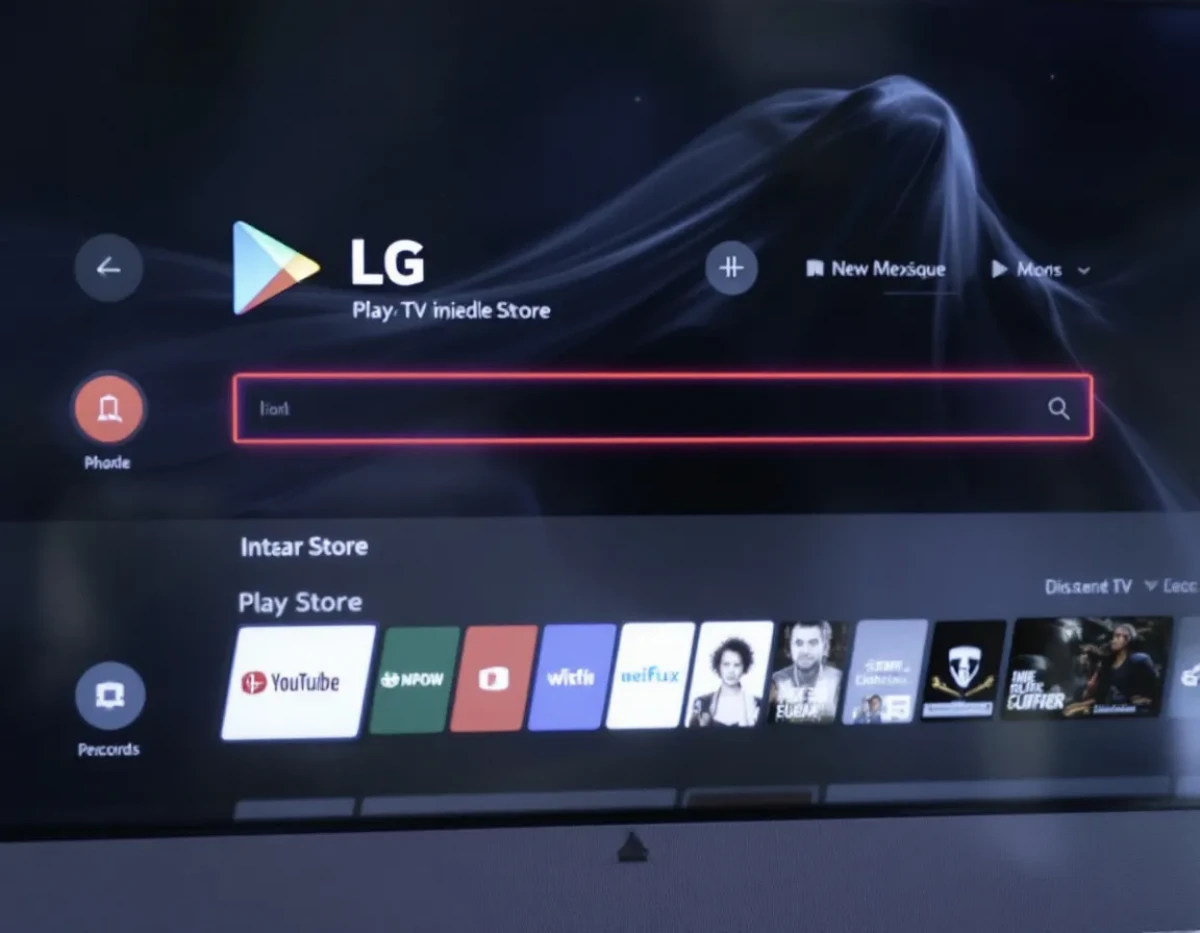
Les Smart TV LG offrent une expérience utilisateur remarquable avec leur interface WebOS, mais l'absence native du Google Play Store limite l'accès à certaines applications populaires. Cette restriction peut frustrer les utilisateurs souhaitant profiter pleinement de leur téléviseur intelligent. Heureusement, il existe plusieurs méthodes pour installer le Play Store sur votre Smart TV LG, transformant votre expérience télévisuelle. Ce guide détaillé vous accompagne pas à pas dans ce processus, depuis la préparation de votre téléviseur jusqu'à l'installation et l'utilisation des applications Android, même sur un appareil qui n'est pas conçu initialement pour les supporter.
Comprendre les limitations des Smart TV LG et les solutions possibles
Les téléviseurs intelligents LG fonctionnent sous WebOS, un système d'exploitation propriétaire différent d'Android TV. Cette distinction fondamentale explique pourquoi le Google Play Store n'est pas disponible nativement sur ces appareils. WebOS possède sa propre boutique d'applications, le LG Content Store, qui propose un catalogue limité comparé à l'écosystème Android.
La principale limitation réside dans l'architecture même du système. WebOS est basé sur Linux mais n'est pas compatible avec les applications Android sans modification substantielle. Les applications du Play Store sont développées spécifiquement pour fonctionner sur le système d'exploitation Android et nécessitent des composants logiciels qui ne sont pas présents nativement dans WebOS.
Face à ces contraintes, plusieurs approches sont envisageables pour accéder au contenu du Play Store :
- L'utilisation d'un appareil externe comme un dongle ou boîtier Android
- Le sideloading d'applications (installation manuelle de fichiers APK)
- L'installation d'un émulateur Android sur votre Smart TV LG
- Le mirroring depuis un smartphone ou une tablette Android
- L'utilisation de services alternatifs compatibles avec WebOS
Chaque méthode présente ses avantages et inconvénients. L'utilisation d'un appareil externe comme un Chromecast, un Amazon Fire TV Stick ou une NVIDIA Shield offre la solution la plus fiable mais nécessite un investissement supplémentaire. Le sideloading est gratuit mais plus complexe techniquement et toutes les applications ne fonctionneront pas correctement.
Les émulateurs Android constituent une option intermédiaire, permettant de faire fonctionner des applications Android directement sur la TV LG, mais avec des performances parfois limitées en fonction des capacités matérielles de votre téléviseur. Le choix de la méthode dépendra de vos besoins spécifiques, de votre budget et de vos compétences techniques.
Il faut noter que ces manipulations ne sont pas officiellement supportées par LG Electronics. Elles peuvent potentiellement affecter la garantie de votre appareil ou, dans certains cas, dégrader ses performances. Une sauvegarde préalable des données importantes est recommandée avant de procéder à toute modification du système.
La compatibilité varie selon les modèles de Smart TV LG et leur année de fabrication. Les téléviseurs plus récents avec des processeurs plus puissants offriront généralement une meilleure expérience lors de l'utilisation de méthodes alternatives pour accéder aux applications Android.
Préparation de votre Smart TV LG avant l'installation
Avant de vous lancer dans l'installation du Play Store sur votre Smart TV LG, plusieurs étapes préparatoires sont nécessaires pour garantir un processus fluide et minimiser les risques de problèmes techniques.
Commencez par vérifier la compatibilité de votre modèle de téléviseur. Les Smart TV LG récentes (particulièrement celles fabriquées après 2018) avec WebOS 4.0 ou supérieur offrent généralement les meilleures chances de succès. Notez le numéro de modèle exact de votre téléviseur, généralement indiqué à l'arrière de l'appareil ou dans le menu des paramètres sous "Informations sur le téléviseur".
Assurez-vous que votre système d'exploitation est à jour. Pour cela, accédez aux paramètres de votre téléviseur, puis à la section "Général" et enfin "À propos de ce téléviseur". Recherchez l'option "Vérifier les mises à jour" et installez la dernière version disponible de WebOS. Cette mise à jour peut prendre plusieurs minutes, voire plus selon votre connexion internet.
La connexion réseau est un élément crucial dans ce processus. Privilégiez une connexion Ethernet filaire pour plus de stabilité, particulièrement lors du téléchargement des fichiers nécessaires. Si vous utilisez le Wi-Fi, vérifiez que votre signal est fort et stable. Pour tester la qualité de votre connexion, vous pouvez lancer l'application Netflix ou YouTube et vérifier que le streaming fonctionne sans interruption.
Libérez de l'espace de stockage sur votre téléviseur en désinstallant les applications que vous n'utilisez pas. Pour cela, rendez-vous dans le menu d'accueil, sélectionnez l'icône d'édition (généralement représentée par un crayon), puis supprimez les applications non essentielles. Cette étape est particulièrement importante car les émulateurs Android et les applications du Play Store peuvent nécessiter un espace de stockage conséquent.
- Activez le mode développeur sur votre Smart TV LG
- Autorisez l'installation d'applications provenant de sources inconnues
- Désactivez temporairement les fonctionnalités de sécurité restrictives
- Préparez une clé USB formatée en FAT32 pour le transfert de fichiers
Pour activer le mode développeur, accédez aux paramètres de votre téléviseur, puis à "Général". Faites défiler jusqu'à trouver l'option "Informations sur le téléviseur" ou "À propos de ce téléviseur". Cliquez plusieurs fois (généralement 5 à 7 fois) sur le numéro de version de WebOS jusqu'à ce qu'un message confirme l'activation du mode développeur.
Une fois le mode développeur activé, de nouvelles options apparaissent dans les paramètres. Recherchez l'option permettant d'autoriser l'installation d'applications provenant de sources inconnues et activez-la. Cette étape est indispensable pour installer des applications non disponibles sur le LG Content Store.
Enfin, effectuez une sauvegarde de vos paramètres actuels. Bien que LG ne propose pas de fonctionnalité de sauvegarde complète du système, notez vos configurations réseau, vos comptes connectés et prenez des photos des écrans de paramètres importants. En cas de problème, ces informations vous aideront à restaurer votre configuration initiale.
Méthode 1 : Installation du Play Store via un appareil externe
L'utilisation d'un appareil externe constitue la méthode la plus fiable et la plus simple pour accéder au Google Play Store sur votre Smart TV LG. Cette approche contourne les limitations inhérentes à WebOS en connectant un périphérique Android dédié à votre téléviseur.
Le Google Chromecast avec Google TV représente l'une des options les plus populaires. Ce petit dongle se connecte directement au port HDMI de votre téléviseur et transforme n'importe quel écran en Smart TV Android. Pour l'installer, branchez-le sur un port HDMI libre, connectez l'alimentation USB, puis suivez les instructions de configuration à l'écran via l'application Google Home sur votre smartphone. Le Chromecast avec Google TV offre une interface intuitive et un accès complet au Play Store, vous permettant d'installer pratiquement n'importe quelle application Android compatible avec Android TV.
L'Amazon Fire TV Stick constitue une alternative intéressante. Bien qu'il n'utilise pas nativement le Play Store mais l'Amazon Appstore, il est possible d'installer le Play Store sur ce périphérique via une méthode de sideloading. Pour ce faire, activez les options développeur sur votre Fire TV Stick, autorisez les applications de sources inconnues, puis installez des applications comme Downloader pour télécharger et installer les fichiers APK nécessaires au fonctionnement du Play Store.
Pour les utilisateurs recherchant des performances optimales, la NVIDIA Shield TV représente la solution premium. Cette box Android TV dispose d'un processeur puissant capable de faire tourner des applications et jeux exigeants. Son installation est similaire à celle du Chromecast : connexion HDMI, alimentation électrique et configuration via l'application dédiée. La Shield TV offre l'expérience Android TV la plus complète, avec support pour la 4K HDR, le Dolby Vision et l'audio avancé.
Les box Android génériques constituent une option plus économique. Disponibles sur de nombreuses plateformes d'e-commerce, ces appareils varient considérablement en termes de qualité et de performances. Pour une expérience satisfaisante, privilégiez les modèles équipés d'au moins 2 Go de RAM et 16 Go de stockage, avec Android 9.0 ou supérieur. L'installation suit généralement le même principe : connexion HDMI, alimentation, puis configuration réseau et compte Google.
- Vérifiez la compatibilité HDMI-CEC pour contrôler l'appareil avec la télécommande LG
- Configurez la résolution adaptée à votre téléviseur (4K, HDR si supportés)
- Installez les applications de streaming favorites depuis le Play Store
- Paramétrez le mode d'économie d'énergie pour éviter les interruptions
Un avantage majeur de cette méthode est la séparation claire entre le système du téléviseur et l'environnement Android. Votre Smart TV LG continue de fonctionner normalement, sans modification risquée de son système d'exploitation. De plus, les mises à jour du Play Store et des applications sont gérées automatiquement par Google, garantissant un accès aux dernières versions et fonctionnalités.
Pour une intégration optimale, configurez la fonction HDMI-CEC (appelée SimpLink sur les TV LG) dans les paramètres de votre téléviseur. Cette technologie permet d'utiliser la télécommande LG pour contrôler l'appareil externe, limitant ainsi le nombre de télécommandes nécessaires. Certains appareils comme la Shield TV proposent également des applications mobiles transformant votre smartphone en télécommande avancée.
N'oubliez pas de configurer correctement les paramètres audio de votre appareil externe pour profiter pleinement des capacités sonores de votre installation, particulièrement si vous disposez d'une barre de son ou d'un système audio home cinema connecté à votre téléviseur LG.
Méthode 2 : Installation directe via sideloading d'applications
Le sideloading représente une méthode plus technique mais économique pour installer le Play Store et des applications Android sur votre Smart TV LG. Cette approche contourne les restrictions de WebOS en installant directement les fichiers d'application (APK) sans passer par une boutique officielle.
Pour commencer, vous aurez besoin de préparer une clé USB formatée en FAT32. Cette clé servira à transférer les fichiers nécessaires vers votre téléviseur. Sur votre ordinateur, créez un dossier nommé "APK" à la racine de cette clé USB pour organiser vos fichiers.
Vous devrez télécharger plusieurs fichiers APK essentiels depuis des sources fiables comme APKMirror ou APKPure. Les fichiers requis incluent:
- Google Services Framework
- Google Play Services
- Google Account Manager
- Google Play Store
Assurez-vous de télécharger des versions compatibles avec votre téléviseur. Pour les Smart TV LG, privilégiez les versions ARM ou ARM64 plutôt que x86, et choisissez des APK adaptés aux grands écrans (variant TV ou Tablet lorsque disponible).
Une fois les fichiers téléchargés sur votre clé USB, connectez-la à l'un des ports USB de votre Smart TV LG. Accédez au gestionnaire de fichiers de votre téléviseur, généralement disponible via le menu d'applications ou les paramètres système. Naviguez jusqu'à votre clé USB et ouvrez le dossier contenant vos APK.
L'installation doit suivre un ordre précis pour fonctionner correctement. Commencez par installer Google Services Framework, puis Google Account Manager, suivi de Google Play Services, et enfin Google Play Store. Pour chaque fichier, sélectionnez-le et confirmez l'installation lorsque le système vous le demande. Si un message d'avertissement concernant les applications de sources inconnues apparaît, autorisez l'installation.
Après l'installation des quatre composants, redémarrez votre téléviseur pour que les modifications prennent effet. À ce stade, l'icône du Play Store devrait apparaître dans votre liste d'applications. Lancez l'application et connectez-vous avec votre compte Google. Si l'application ne se lance pas immédiatement, patientez quelques minutes car les services Google peuvent nécessiter un temps d'initialisation.
Cette méthode présente certaines limitations. Toutes les applications du Play Store ne fonctionneront pas correctement sur votre Smart TV LG en raison des différences d'architecture entre WebOS et Android. Les applications nécessitant des composants Android spécifiques ou des services Google avancés peuvent présenter des dysfonctionnements.
Pour maximiser vos chances de succès, privilégiez les applications légères conçues pour fonctionner sur une variété de dispositifs Android. Les applications de streaming, les navigateurs web simples et les jeux peu gourmands en ressources fonctionnent généralement mieux que les applications complexes.
Si vous rencontrez des problèmes après l'installation, plusieurs solutions existent:
- Effacer le cache des services Google Play dans les paramètres d'applications
- Vérifier les mises à jour disponibles pour les services Google
- Réinstaller les composants dans l'ordre correct
- Essayer des versions alternatives (plus anciennes ou plus récentes) des APK
N'oubliez pas que cette méthode n'est pas officiellement supportée par LG ni par Google. Les performances peuvent varier considérablement selon le modèle et les spécifications de votre téléviseur. Les Smart TV LG plus récentes avec davantage de RAM et un processeur plus puissant offriront généralement une meilleure expérience.
Méthode 3 : Utilisation d'émulateurs Android sur Smart TV LG
Les émulateurs Android représentent une solution intermédiaire pour accéder au Play Store sur votre Smart TV LG. Ces applications créent un environnement virtuel qui simule le fonctionnement d'un appareil Android directement sur votre téléviseur WebOS.
Le principal avantage des émulateurs réside dans leur capacité à faire fonctionner un large éventail d'applications Android sans nécessiter de matériel supplémentaire. Contrairement au sideloading simple, ils fournissent l'environnement complet nécessaire à l'exécution des applications Android, y compris les services Google.
Pour installer un émulateur sur votre Smart TV LG, vous devrez d'abord activer le mode développeur et autoriser les applications de sources inconnues, comme expliqué précédemment. Plusieurs émulateurs peuvent fonctionner sur les Smart TV LG, mais leur disponibilité et compatibilité varient selon les modèles de téléviseurs.
LG HomeCloud constitue une option intéressante pour certains modèles LG. Bien qu'il ne s'agisse pas d'un émulateur Android à proprement parler, cette fonctionnalité permet d'exécuter certaines applications Android via un service de virtualisation. Pour l'activer, recherchez l'application HomeCloud dans le LG Content Store ou vérifiez si elle est préinstallée sur votre téléviseur.
Pour les téléviseurs ne disposant pas de HomeCloud ou si cette solution ne vous convient pas, vous pouvez essayer d'installer des émulateurs tiers via sideloading. APKPure ou APKMirror proposent des émulateurs comme BlueStacks TV ou Ko Player adaptés pour les grands écrans.
Le processus d'installation suit généralement ces étapes:
- Téléchargez le fichier APK de l'émulateur sur une clé USB
- Connectez la clé USB à votre téléviseur LG
- Utilisez le gestionnaire de fichiers pour naviguer jusqu'au fichier APK
- Sélectionnez le fichier et confirmez l'installation
- Lancez l'émulateur et suivez les instructions de configuration
Une fois l'émulateur installé et configuré, vous pourrez y installer le Google Play Store. Certains émulateurs intègrent déjà le Play Store, tandis que d'autres nécessiteront une installation manuelle similaire à celle décrite dans la méthode de sideloading.
La performance des émulateurs dépend fortement des capacités matérielles de votre téléviseur. Les Smart TV LG haut de gamme avec des processeurs rapides et au moins 3 Go de RAM offriront les meilleures performances. Sur les modèles plus modestes, vous pourriez constater des ralentissements, particulièrement avec des applications gourmandes en ressources.
Pour optimiser les performances de l'émulateur, plusieurs ajustements sont possibles:
Réduisez la résolution d'affichage dans les paramètres de l'émulateur pour alléger la charge sur le processeur graphique. Une résolution de 720p offre généralement un bon compromis entre qualité d'image et performances.
Limitez le nombre d'applications exécutées simultanément dans l'émulateur. Fermez complètement les applications non utilisées pour libérer de la mémoire vive.
Désactivez les animations et effets visuels dans les paramètres de l'émulateur pour améliorer la réactivité de l'interface.
Utilisez un ventilateur externe pour refroidir votre téléviseur lors de sessions prolongées avec l'émulateur, car la chaleur peut entraîner une réduction automatique des performances (throttling thermique).
Certains utilisateurs rapportent de meilleurs résultats en connectant une souris et un clavier USB à leur téléviseur LG lors de l'utilisation d'émulateurs Android. Ces périphériques facilitent la navigation et la saisie de texte, particulièrement dans les applications non optimisées pour les télécommandes.
N'oubliez pas que l'utilisation intensive d'émulateurs peut potentiellement réduire la durée de vie de votre téléviseur en sollicitant fortement ses composants. Évitez de laisser l'émulateur fonctionner pendant de très longues périodes et surveillez tout signe de surchauffe de votre appareil.
Solutions alternatives et méthodes de mirroring
Si les méthodes précédentes semblent trop complexes ou ne donnent pas les résultats escomptés, plusieurs alternatives existent pour profiter du contenu Android sur votre Smart TV LG sans installer directement le Play Store.
Le mirroring d'écran constitue une solution simple et efficace. Cette technique permet de reproduire l'affichage de votre smartphone ou tablette directement sur votre téléviseur LG. Pour les appareils Android, utilisez la fonction Screen Share (Partage d'écran) intégrée à votre Smart TV LG. Activez cette fonction depuis le menu d'entrées de votre téléviseur, puis sur votre appareil Android, ouvrez les paramètres de diffusion (généralement dans le menu de connexion rapide ou paramètres d'affichage) et sélectionnez votre téléviseur LG dans la liste des appareils disponibles.
Pour les utilisateurs d'appareils iOS, LG supporte le protocole AirPlay 2 sur ses modèles récents (2019 et ultérieurs). Activez AirPlay dans les paramètres de votre téléviseur, puis sur votre iPhone ou iPad, ouvrez le Centre de contrôle, touchez l'icône de mirroring d'écran et sélectionnez votre téléviseur LG.
Le mirroring présente l'avantage de la simplicité mais comporte quelques limitations. Un léger délai peut être perceptible entre les actions sur votre appareil mobile et leur affichage sur l'écran, rendant cette méthode moins adaptée aux jeux nécessitant des réflexes rapides. De plus, la qualité de l'image dépend fortement de votre connexion Wi-Fi et peut se dégrader sur un réseau encombré.
Une autre approche consiste à utiliser des applications compatibles WebOS offrant des fonctionnalités similaires à leurs homologues Android. Par exemple, si vous cherchez à installer YouTube depuis le Play Store, sachez que LG propose une application YouTube native optimisée pour WebOS, disponible directement sur le LG Content Store.
Pour le streaming vidéo, la plupart des services majeurs comme Netflix, Amazon Prime Video, Disney+ ou HBO Max proposent des applications officielles pour WebOS. Ces versions sont souvent mieux optimisées pour votre téléviseur que leurs équivalents Android installés via des méthodes alternatives.
Si vous recherchez spécifiquement une application Android non disponible sur WebOS, vérifiez si elle propose une version web accessible via le navigateur internet de votre téléviseur LG. De nombreux services disposent d'interfaces web réactives fonctionnant correctement sur grands écrans.
- Utilisez Plex Media Server pour diffuser votre contenu local
- Explorez les applications DLNA pour partager des médias sur votre réseau domestique
- Essayez les services de cloud gaming compatibles avec le navigateur WebOS
- Configurez un Raspberry Pi comme média center connecté à votre TV
Les services de cloud gaming comme GeForce NOW, Xbox Cloud Gaming ou Google Stadia peuvent fonctionner directement depuis le navigateur de votre Smart TV LG. Ces plateformes vous permettent de jouer à des jeux PC ou console sans avoir besoin d'installer d'applications Android spécifiques.
Pour les utilisateurs plus techniques, la mise en place d'un serveur multimédia sur votre réseau domestique offre une flexibilité maximale. Des logiciels comme Plex, Emby ou Jellyfin permettent d'organiser et de diffuser votre collection de films, séries, musiques et photos vers n'importe quel appareil connecté, y compris votre Smart TV LG via leurs applications WebOS ou via le navigateur.
Ces alternatives présentent l'avantage de ne pas modifier le système d'exploitation de votre téléviseur, préservant ainsi sa stabilité et ses performances. Elles constituent souvent le meilleur compromis entre fonctionnalité et simplicité pour la majorité des utilisateurs.
Optimiser votre expérience Android sur Smart TV LG
Une fois le Play Store installé sur votre Smart TV LG par l'une des méthodes précédentes, plusieurs ajustements peuvent améliorer significativement votre expérience utilisateur. Ces optimisations concernent tant les performances système que le confort d'utilisation quotidien.
La gestion de la mémoire constitue un aspect critique. Les Smart TV LG disposent généralement de ressources limitées comparées aux smartphones ou tablettes modernes. Pour maintenir des performances fluides, limitez le nombre d'applications exécutées simultanément. Fermez systématiquement les applications non utilisées en accédant au gestionnaire de tâches (généralement accessible en maintenant enfoncé le bouton Home de votre télécommande ou via les paramètres rapides).
Optimisez l'espace de stockage en désinstallant les applications superflues et en nettoyant régulièrement les caches. Pour les applications Android installées, accédez aux paramètres d'applications, sélectionnez l'application concernée puis choisissez "Effacer le cache". Cette opération libère de l'espace sans supprimer vos données personnelles comme les identifiants de connexion.
L'interface utilisateur des applications Android n'est pas toujours adaptée aux téléviseurs et à l'utilisation avec une télécommande. Pour améliorer la navigation, envisagez ces solutions:
- Connectez une souris Bluetooth pour une navigation plus précise
- Utilisez un mini-clavier avec pavé tactile intégré
- Installez l'application LG TV Plus sur votre smartphone pour l'utiliser comme télécommande tactile
- Configurez une télécommande universelle avec plus de fonctionnalités
Pour les utilisateurs ayant installé le Play Store via un émulateur ou sideloading, la compatibilité des applications peut varier. Certaines applications refuseront de s'installer ou fonctionneront de manière instable. Dans ce cas, recherchez des versions alternatives ou des "versions TV" des applications souhaitées, généralement mieux adaptées aux grands écrans et aux télécommandes.
Les paramètres d'affichage jouent un rôle majeur dans la qualité de l'expérience. Accédez aux paramètres d'image de votre téléviseur LG et sélectionnez le mode "Jeu" lorsque vous utilisez des applications Android, particulièrement pour les jeux. Ce mode réduit la latence d'affichage et désactive certains traitements d'image qui peuvent ralentir la réponse du système.
Si vous utilisez fréquemment des applications Android sur votre Smart TV LG, créez un raccourci dédié sur l'écran d'accueil. Sur WebOS, maintenez enfoncé le bouton OK de votre télécommande sur une application pour la déplacer ou l'ajouter aux favoris. Organisez votre écran d'accueil en plaçant les applications Android les plus utilisées en début de liste pour un accès rapide.
Pour une expérience multimédia optimale, configurez correctement les paramètres audio. Si vous utilisez une barre de son ou un système home cinema, assurez-vous que le format de sortie audio est compatible avec votre équipement. Pour les applications de streaming installées via le Play Store, vérifiez dans leurs paramètres si des options de qualité audio avancées sont disponibles.
La sécurité reste un aspect à ne pas négliger. Les applications installées via sideloading ou émulateurs ne bénéficient pas toujours des mêmes vérifications que celles du LG Content Store. Installez uniquement des applications provenant de sources fiables et évitez les applications demandant des permissions excessives sans raison apparente.
Enfin, restez informé des mises à jour de WebOS et des applications Android que vous utilisez. Les mises à jour de WebOS peuvent parfois affecter la compatibilité des méthodes d'installation du Play Store. Consultez régulièrement les forums dédiés aux Smart TV LG pour connaître les dernières techniques et solutions aux problèmes éventuels.
En appliquant ces optimisations, vous transformerez votre Smart TV LG en un véritable centre multimédia hybride, combinant les avantages de WebOS et la richesse de l'écosystème applicatif Android.
Votre Smart TV LG transformée : Profitez pleinement de vos nouvelles possibilités
Félicitations! Vous avez maintenant accès au Google Play Store sur votre Smart TV LG. Cette transformation ouvre un monde de possibilités qui étaient auparavant inaccessibles avec le système WebOS standard. Voyons comment tirer le meilleur parti de cette nouvelle configuration.
La diversité applicative constitue le principal bénéfice de cette installation. Vous pouvez désormais accéder à des milliers d'applications Android optimisées pour les grands écrans. Les catégories suivantes méritent particulièrement votre attention:
Les services de streaming alternatifs non disponibles nativement sur WebOS peuvent maintenant être installés directement. Des plateformes comme Tubi, Pluto TV, ou des services de streaming régionaux spécifiques deviennent accessibles sans compromis. L'expérience utilisateur est généralement plus fluide qu'en passant par le navigateur web du téléviseur.
Les jeux Android représentent une addition majeure à votre Smart TV LG. Le Play Store propose une vaste bibliothèque de jeux adaptés aux grands écrans, des puzzles relaxants aux aventures immersives. Pour une expérience optimale, connectez une manette Bluetooth compatible comme la DualShock 4 de Sony ou une manette Xbox. La plupart des Smart TV LG récentes prennent en charge ces périphériques sans configuration complexe.
Les applications éducatives transforment votre téléviseur en outil d'apprentissage familial. Des applications comme Khan Academy, Duolingo ou des encyclopédies interactives deviennent particulièrement engageantes sur grand écran. Ces ressources sont idéales pour les séances d'apprentissage en groupe ou pour les enfants.
- Explorez les applications de fitness guidant vos exercices sur grand écran
- Découvrez les applications de méditation avec visualisations immersives
- Utilisez des applications de visioconférence pour des appels familiaux sur grand écran
- Installez des navigateurs alternatifs plus performants que celui de WebOS
La personnalisation avancée devient possible grâce à des lanceurs d'applications Android alternatifs. Ces launchers peuvent remplacer l'interface standard lors de l'utilisation d'applications Android, offrant des thèmes personnalisés et des organisations d'écran plus adaptées à vos besoins. ATV Launcher ou HALauncher sont particulièrement populaires pour leur interface adaptée aux téléviseurs.
L'écosystème Google s'intègre maintenant parfaitement à votre expérience télévisuelle. Utilisez Google Photos pour afficher vos albums sur grand écran, Google Drive pour accéder à vos documents, ou YouTube Music pour transformer votre téléviseur en système audio de salon. L'assistant Google peut même être utilisé via certaines applications pour contrôler votre contenu par commandes vocales.
Pour les utilisateurs avancés, l'installation du Play Store ouvre la porte aux applications de productivité. Transformez temporairement votre téléviseur en station de travail d'appoint avec des suites bureautiques comme WPS Office ou Google Docs. Connectez un clavier et une souris Bluetooth pour une utilisation confortable lors de présentations familiales ou de petites sessions de travail.
N'oubliez pas la maintenance régulière de votre configuration. Contrairement aux applications WebOS natives, les applications Android installées manuellement ne se mettent pas toujours à jour automatiquement. Vérifiez périodiquement les mises à jour dans le Play Store pour maintenir vos applications sécurisées et performantes.
Si vous rencontrez des problèmes de performance après une utilisation prolongée, un redémarrage complet de votre téléviseur peut résoudre de nombreux problèmes. Pour les cas plus persistants, n'hésitez pas à désinstaller puis réinstaller l'application problématique, ou à effacer ses données depuis les paramètres d'applications.
Enfin, partagez votre expérience avec la communauté des utilisateurs de Smart TV LG. Des forums comme AVSForum, Reddit r/LGTV ou les groupes Facebook dédiés sont d'excellentes ressources pour trouver de nouvelles applications compatibles, résoudre des problèmes techniques ou découvrir des astuces d'optimisation. Votre contribution peut aider d'autres utilisateurs à profiter pleinement de leur téléviseur transformé.
Votre Smart TV LG n'est plus limitée au catalogue d'applications de WebOS - elle est maintenant un appareil hybride combinant la stabilité du système LG avec la richesse de l'écosystème Android. Cette flexibilité accrue transforme fondamentalement l'expérience utilisateur et prolonge la pertinence de votre investissement technologique pour les années à venir.