
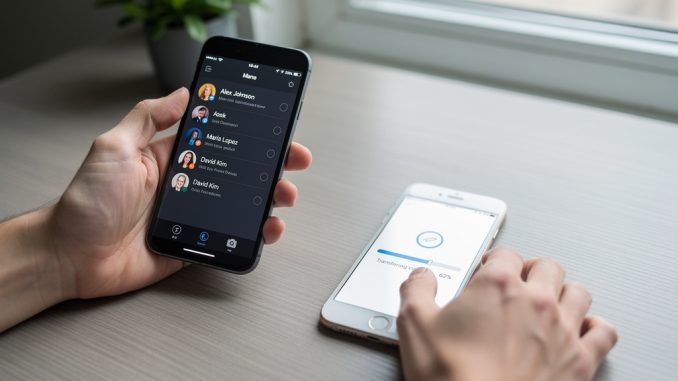
Changer de smartphone peut sembler anodin, mais transférer contact android vers iphone est souvent la première inquiétude des utilisateurs qui passent à l’écosystème Apple. Perdre des dizaines, voire des centaines de numéros représente un cauchemar bien réel. La bonne nouvelle : avec les bons outils, l’opération prend moins de trois minutes. Que vous passiez d’un Samsung Galaxy à un iPhone 15 ou d’un vieux Android à un modèle récent d’Apple, plusieurs méthodes existent pour migrer vos données sans friction. Ce guide détaille chaque approche, des plus automatiques aux plus manuelles, pour que vous choisissiez celle qui correspond à votre situation.
Pourquoi vos contacts méritent une vraie stratégie de migration
Un contact perdu, c’est parfois une relation professionnelle qui s’efface ou un proche qu’on ne sait plus comment joindre. Les contacts téléphoniques représentent bien plus qu’une simple liste de numéros : ils concentrent des années d’échanges, de rencontres et de collaborations. Avant tout transfert, comprendre ce qu’on déplace aide à éviter les mauvaises surprises.
Sur Android, les contacts peuvent être stockés à trois endroits distincts : directement sur la carte SIM, dans la mémoire interne du téléphone, ou synchronisés avec un compte Google. Cette distinction est fondamentale. Les contacts SIM sont limités en informations (souvent juste un nom et un numéro), tandis que les contacts Google intègrent des adresses e-mail, des notes, des photos de profil et plusieurs numéros par personne.
Du côté d’Apple, l’iPhone utilise iCloud comme gestionnaire central des contacts. Dès que vous connectez votre compte Apple ID, tous vos contacts se synchronisent automatiquement sur vos appareils. La migration depuis Android consiste donc à transférer vos données vers ce nouvel écosystème de manière propre et complète.
Un autre point souvent négligé : les doublons. Quand on migre sans méthode, les mêmes contacts apparaissent plusieurs fois avec des informations partielles. Prendre deux minutes pour nettoyer ses contacts Android avant le transfert évite de retrouver un carnet d’adresses encombré sur son nouvel iPhone. Google Contacts propose d’ailleurs un outil de fusion des doublons accessible directement depuis son interface web.
Les différentes méthodes pour migrer vos contacts rapidement
Plusieurs chemins mènent à un transfert réussi. Le choix dépend principalement de la façon dont vos contacts sont stockés sur Android et de votre niveau de confort avec la technologie.
Voici les quatre méthodes principales classées par facilité d’utilisation :
- Synchronisation via Google : connectez votre compte Google sur l’iPhone et activez la synchronisation des contacts dans les paramètres. Vos contacts Google apparaissent en quelques secondes sans manipulation supplémentaire.
- Application Move to iOS : l’outil officiel d’Apple transfère contacts, messages, photos et applications en une seule session, idéal lors de la première configuration de l’iPhone.
- Exportation au format vCard (VCF) : exportez vos contacts depuis Android sous forme de fichier .vcf, puis importez-le dans iCloud depuis un navigateur web.
- Transfert via la carte SIM : si vos contacts sont enregistrés sur la SIM, insérez-la dans l’iPhone et importez-les depuis les paramètres Contacts.
La méthode Google reste la plus rapide pour la majorité des utilisateurs. Si vos contacts sont déjà synchronisés avec votre compte Google (ce qui est le cas par défaut sur la plupart des Android), il suffit d’ajouter ce compte sur l’iPhone via Réglages > Mail > Ajouter un compte > Google et d’activer la bascule « Contacts ». L’opération dure littéralement trente secondes.
La méthode vCard convient mieux aux utilisateurs qui ne souhaitent pas lier leur compte Google à leur iPhone ou qui ont des contacts stockés localement sur l’appareil Android. Elle demande un peu plus de manipulation mais reste accessible à n’importe qui.
Move to iOS : le transfert officiel d’Apple expliqué pas à pas
Move to iOS est l’application développée par Apple pour faciliter la transition depuis Android. Disponible gratuitement sur le Google Play Store, elle a été lancée en 2015 et a considérablement évolué depuis pour prendre en charge davantage de types de données.
L’application fonctionne uniquement lors de la configuration initiale de l’iPhone. Si votre iPhone est déjà configuré, vous devrez le réinitialiser pour utiliser cette méthode, ce qui la rend moins pratique dans certains cas. En revanche, pour un iPhone neuf sorti de sa boîte, c’est la solution la plus complète.
Voici comment procéder concrètement :
- Sur l’iPhone, lors de la configuration, sélectionnez « Transférer les données depuis Android ».
- Un code à 10 chiffres apparaît sur l’écran de l’iPhone.
- Sur l’Android, ouvrez l’application Move to iOS et saisissez ce code.
- Les deux appareils créent un réseau Wi-Fi privé temporaire pour s’échanger les données.
- Sélectionnez les types de données à transférer (contacts, messages, photos, etc.) et lancez le transfert.
La durée varie selon le volume de données. Pour les contacts seuls, comptez moins d’une minute. Avec photos et vidéos, le processus peut prendre plusieurs dizaines de minutes. Gardez les deux appareils branchés et évitez d’interrompre la connexion Wi-Fi pendant l’opération.
Apple Support recommande de ne pas utiliser votre Android pendant le transfert pour éviter toute interruption. Une fois terminé, vos contacts apparaissent directement dans l’application Contacts de l’iPhone, prêts à l’emploi.
Astuces pour un résultat propre sans mauvaises surprises
Même avec la meilleure méthode, quelques précautions font la différence entre un transfert parfait et un carnet d’adresses à nettoyer pendant une heure.
Commencez par sauvegarder vos contacts Android avant toute manipulation. Depuis l’application Contacts sur Android, exportez l’ensemble de vos contacts au format .vcf et envoyez ce fichier par e-mail ou stockez-le sur Google Drive. Cette copie de sécurité vous protège contre toute perte accidentelle.
Vérifiez ensuite où vos contacts sont réellement stockés. Ouvrez l’application Contacts, allez dans les paramètres et regardez les comptes liés. Si vous voyez uniquement « Téléphone » sans compte Google associé, vos contacts ne sont pas dans le cloud et nécessitent une exportation manuelle. C’est un point que beaucoup d’utilisateurs ignorent jusqu’au moment du transfert.
Sur l’iPhone, activez iCloud Contacts dès la première configuration. Allez dans Réglages > votre nom > iCloud et activez la synchronisation des contacts. Ainsi, tout contact ajouté sur l’iPhone se retrouvera automatiquement sauvegardé dans le cloud d’Apple, et vous ne revivrez plus jamais ce stress de la migration.
Autre astuce pratique : si vous utilisez la méthode Google, attendez quelques minutes après l’activation de la synchronisation avant de vérifier vos contacts. Google peut parfois mettre deux à trois minutes pour envoyer l’ensemble de la liste vers l’iPhone, surtout si vous avez plus de 500 contacts.
Que faire quand le transfert ne fonctionne pas comme prévu
Même avec une procédure bien suivie, des problèmes surviennent. Les solutions existent pour chaque cas de figure.
Les contacts n’apparaissent pas sur l’iPhone après synchronisation Google : vérifiez que la synchronisation est bien activée dans les réglages du compte (Réglages > Mail > votre compte Google > Contacts doit être sur vert). Si c’est le cas, désactivez puis réactivez la bascule pour forcer une nouvelle synchronisation.
Move to iOS se déconnecte en cours de transfert : ce problème survient souvent quand un autre réseau Wi-Fi perturbe la connexion privée créée entre les deux appareils. Désactivez le Wi-Fi sur tout autre appareil à proximité et désactivez les données mobiles sur l’Android pendant l’opération. Le signal entre les deux téléphones doit rester stable.
Des contacts apparaissent en double sur l’iPhone : si vous avez utilisé plusieurs méthodes simultanément (Google + Move to iOS, par exemple), des doublons se créent inévitablement. L’application native Contacts sur iPhone propose une fonction de fusion accessible via Contacts > Listes > Toutes les cartes. Pour des corrections plus massives, iCloud.com offre une interface web plus pratique pour identifier et fusionner les entrées dupliquées.
Certains contacts sont incomplets après le transfert : les contacts stockés uniquement sur la SIM ne contiennent souvent qu’un nom et un numéro. Si vous avez des informations plus complètes dans votre mémoire Android locale, l’exportation vCard est la seule méthode qui récupère l’intégralité des champs (adresses, e-mails, anniversaires). Refaites un transfert ciblé en exportant uniquement les contacts de la mémoire interne, puis importez ce fichier .vcf dans iCloud depuis un ordinateur.
La migration entre Android et iPhone n’est plus le parcours du combattant qu’elle était il y a dix ans. Avec les outils disponibles aujourd’hui, transférer l’ensemble de vos contacts prend moins de temps que de chercher manuellement un numéro perdu. Choisissez la méthode adaptée à votre situation et gardez toujours une copie de sauvegarde avant de commencer.